
Untuk dapat menggunakan fitur Website Sekolah, pihak sekolah diharuskan membeli domain sekolah dengan ekstensi sch.id, dengan harga Rp60.000-an/tahun. Untuk pembelian domain dapat dilakukan di semua penyedia domain seperti idwebhost.com, rumahweb.com, idcloudhost.com, dan lain-lain. Pada tutorial ini kami akan berikan contoh melakukan pembelian domain sch.id di idwebhost.com.
Sebelum melakukan pembelian domain .sch.id di idwebhost, pihak sekolah perlu menyiapkan terlebih dahulu dokumen persyaratan yang dibutuhkan untuk proses pendaftaran dan verifikasi domain. Domain .sch.id merupakan domain khusus yang diperuntukkan bagi lembaga pendidikan sekolah, sehingga proses pendaftarannya memerlukan dokumen pendukung resmi. Adapun dokumen yang perlu disiapkan adalah sebagai berikut:
-
Surat Permohonan kepada PANDI
Surat ini berisi permohonan resmi dari pihak sekolah kepada PANDI (Pengelola Nama Domain Internet Indonesia) untuk mendaftarkan nama domain .sch.id yang akan digunakan oleh sekolah. Download Template Surat Permohonan.
-
Surat Kuasa dari Kepala Sekolah
Surat ini berisi pemberian kuasa dari Kepala Sekolah kepada salah satu pegawai di sekolah yang diberikan kewenangan untuk mengurus proses pembelian, pendaftaran, dan pengelolaan nama domain tersebut. Download Template Surat Kuasa.
- Foto KTP Yang Diberikan Kuasa
Seluruh dokumen bisa dalam bentuk gambar atau PDF yang akan diunggah saat melakukan pembelian domain di idwebhost.com.
Secara garis besar langkah-langkah yang harus dilakukan untuk mendapatkan domain sch.id adalah sebagai berikut:
- Beli Domain;
- Upload Dokumen Persyaratan;
- Menginformasikan Domain Kepada Kami;
- Atur nameserver.
1. BELI DOMAIN
Berikut ini langkah-langkah detail cara melakukan pembelian domain di idwebhost.com:
- Buka browser, lalu masuk ke website idwebhost.com
- Pada halaman utama, cari kolom Cek Domain Murah Terbaik.
- Ketik nama domain yang ingin dibeli, sesuaikan dengan nama sekolah Anda. Misal nama sekolah Anda adalah SMA Pelita Cendekia, maka bisa Anda cek ketersediaan nama domain: smapelitacendekia.sch.id, atau smapcendekia.sch.id, atau sma-pelitacendekia.sch.id, dan lain sebagainya.

- Setelah itu klik tombol Cek Ketersediaan.
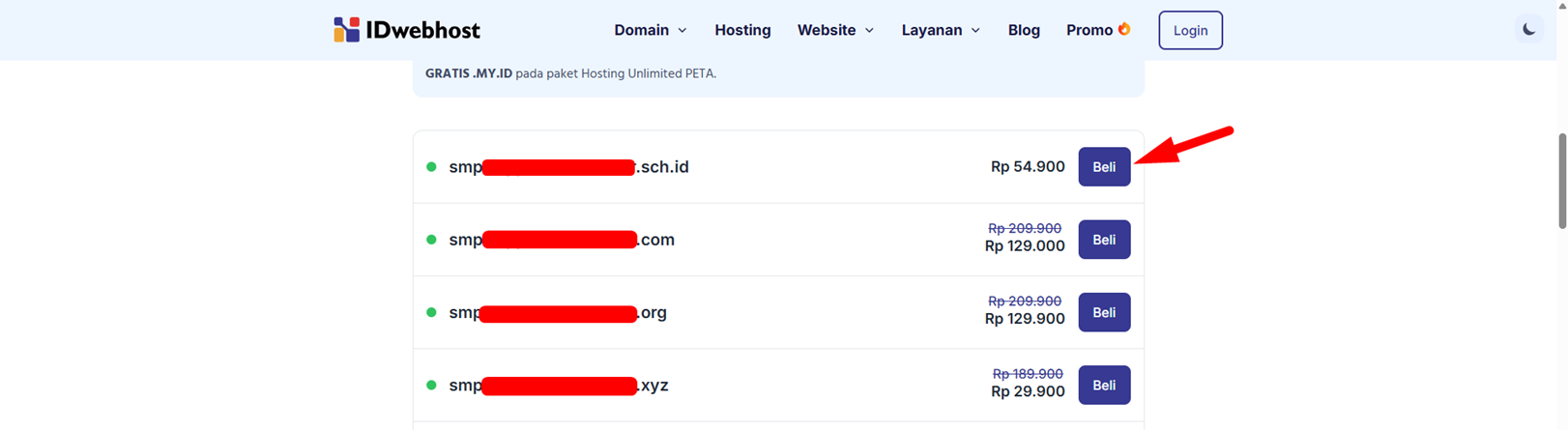
- Akan ditampilkan beberapa pilihan domain yang tersedia, misalnya: .sch.id, .com, .org, .xyz, dan lainnya.
- Pilih domain sch.id dengan menekan tombol Beli pada domain tersebut.
- Pada halaman berikutnya, pilih Durasi Domain, misalnya 1 Tahun.
- Jangan lupa hilangkan centang pilihan Lengkapi domainmu dengan hosting agar website kamu bisa diakses.

- Hilangkan juga SSL dan Email Hosting.
- Karena kita membeli domain saja, maka pilihan SSL dan Email Hosting tidak perlu dicentang.

- Saat Anda hilangkan centang pada SSL, maka akan muncul pertanyaan Yakin tidak mengamankan websitemu? maka Anda bisa pilih Saya tidak mau.
- Lalu, scroll ke bawah lagi. Anda akan ditanya apakah ingin buat akun baru atau ingin login. Pada contoh ini kita akan pilih Buat akun baru.
- Pada bagian kanan Anda isikan data Nama, Email, dan Nomor WhatsApp.

- Setelah itu klik Daftar. Maka, akan muncul pesan “Kamu sudah login…”.

- Setelah akun dibuat atau login berhasil, akan muncul ringkasan pesanan.
- Kemudian, pada bagian kanan Anda bisa melihat ringkasan pesanan dengan detail:
- Durasi: 1 Tahun
- Harga domain: Rp54.900
- PPN 11%: Rp6.039
- Total: Rp60.939
- Centang persetujuan.
- Lalu klik Bayar Sekarang.

- Selanjutnya akan muncul popup untuk memilih Metode Pembayaran, pilih salah satu metode pembayaran, pada contoh ini kita akan pilih QRIS.

- Lalu lakukan pembayaran sesuai dengan metode yang dipilih.
- Setelah melakukan pembayaran, tunggu beberapa saat sampai status berubah. Jika belum ada perubahan status, klik Check status.

2. UPLOAD DOKUMEN PERSYARATAN
- Setelah selesai melakukan pembayaran, login ke idwebhost untuk mengupload dokumen persyaratan yang sudah Anda siapkan.
- Untuk dapat login ke IDWebhost Anda bisa gunakan akun yang dikirimkan ke email Anda saat mendaftar tadi.

- Klik Login pada halaman idwebhost.com

- Masukkan email dan password yang dikirim ke email Anda serta kode keamanan.
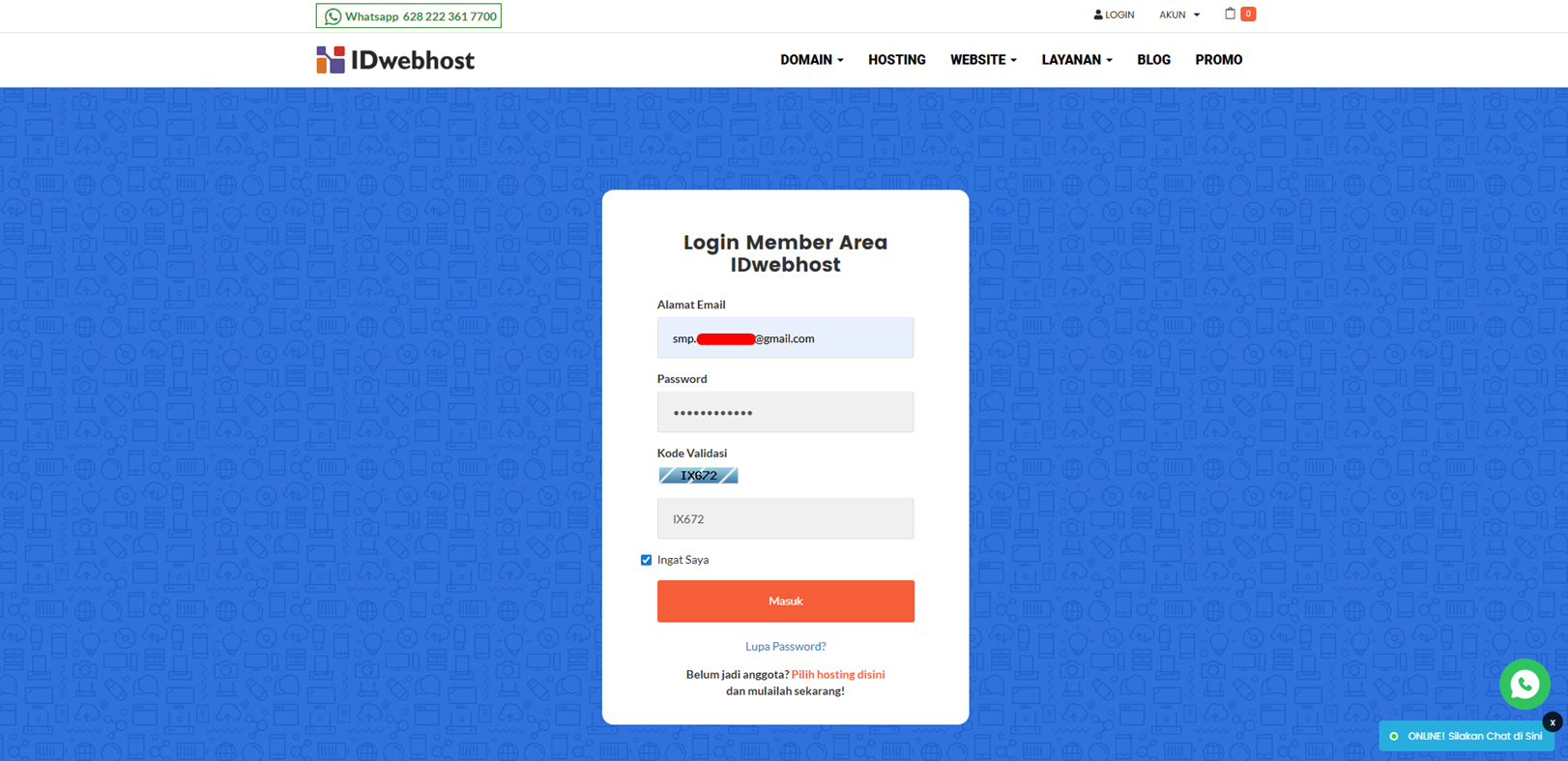
- Setelah berhasil login, Anda akan langsung diminta untuk melengkapi data akun Anda. Lengkapi profil Anda dengan data yang benar.
- Kemudian, klik Simpan.

- Kemudian, klik Menu Domain, kemudian pilih domain yang sudah dibeli.

- Pada halaman berikutnya, klik Upload Syarat Domain, lalu scroll ke bawah.

- Pada bagian Upload File, Anda bisa upload ketiga file tadi satu per satu. Untuk variabel yang diisi sesuaikan dengan jenis filenya, yaitu:

- Misal kita akan coba upload KTP.
- Klik Choose File.
- Pilih file KTP dari komputer.
- Pilih Tipe Dokumen.
- Isi Nama File.
- Centang captcha I’m not a robot.
- Klik Submit.

- Jika berhasil, akan muncul keterangan Upload success.
- Ulangi proses ini sampai semua dokumen yang diminta berhasil diupload.

- Setelah semua dokumen diupload, tunggu proses verifikasi. Proses verifikasi bisa memakan waktu 1 sampai 3 hari. Dari pengalaman kami, rata-rata hasil verifikasi sudah diterima di email 1 hari saja.
- Jika dokumen disetujui, Anda akan menerima email bahwa Domain sudah disetujui.

3. MENGINFORMASIKAN DOMAIN KEPADA KAMI
Setelah Anda menerima notifikasi via email bahwa dokumen Anda diterima dan domain sudah aktif, maka langkah berikutnya yang perlu Anda lakukan adalah menginformasikan domainnya kepada kami untuk kemudian kami berikan nameserver yang harus Anda inputkan di settingan domain Anda di IDWebhost.
Untuk menginformasikan domain dapat Anda lakukan melalui Whatsapp kami, misalnya seperti ini:
“Pak, mau menginformasikan domain untuk website sekolah kami SMA Pelita Cendekia yaitu smapelitacendekia.sch.id. Mohon bantuan untuk diberikan nameserver ya Pak.”
Maka kami akan membalas dengan memberikan 2 nameserver yang harus Anda atur pada member area Anda di IDWebhost. Contoh nameservernya adalah:
- nssatu.ns.cloudflare.com
- nsdua.ns.cloudflare.com
4. ATUR NAMESERVER
- Login ke member area IDWebhost Anda.
- Klik menu Domain lalu klik domain yang ingin diatur.

- Pada menu sebelah kiri klik Nameserver.
- Pilih Gunakan nameserver lain. Lalu masukkan nameserver yang kami berikan.
- Setelah itu klik Ganti Name Server.

- Jika berhasil, maka akan muncul pesan Perubahan Berhasil Disimpan!.
- Perubahan nameserver biasanya membutuhkan waktu propagasi, kurang lebih sampai 24 jam. Tapi, sepengalaman kami 2 – 3 jam saja nameserver sudah berhasil terpropagasi.
- Jika sudah berhasil terpropagasi, maka saat Anda membuka domain tersebut, website sekolah Anda akan terbuka.